Segmented buttons Guidelines 分段按鈕指導規則
Usage 用法
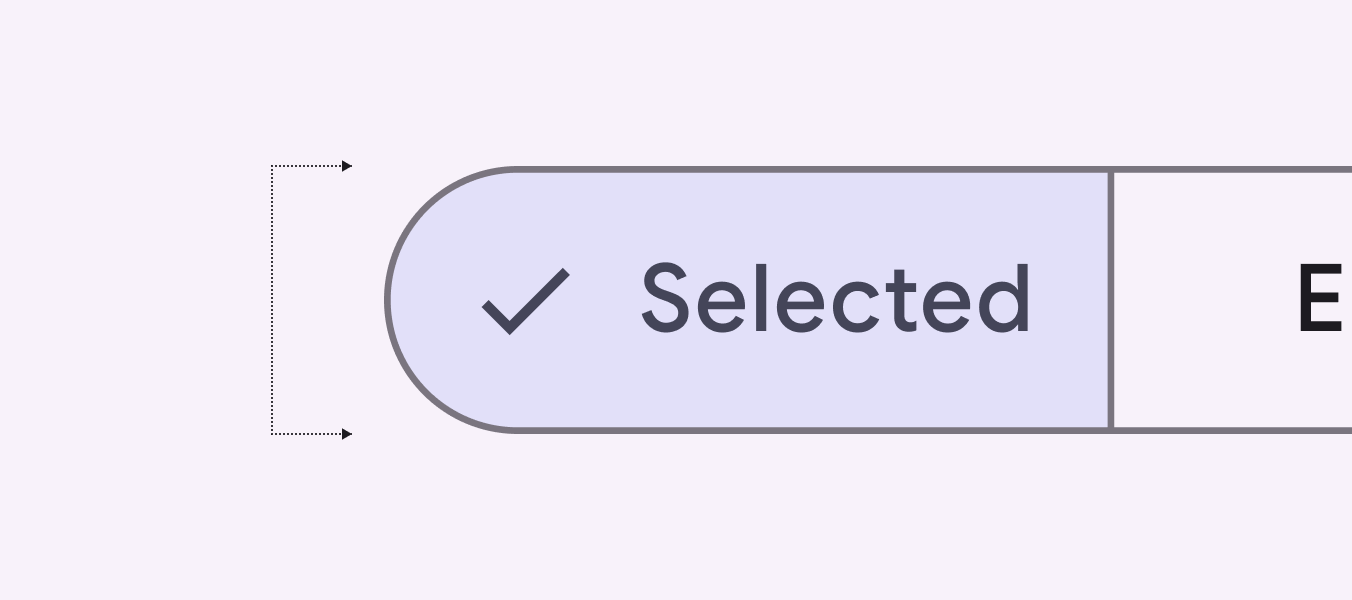
Anatomy 結構
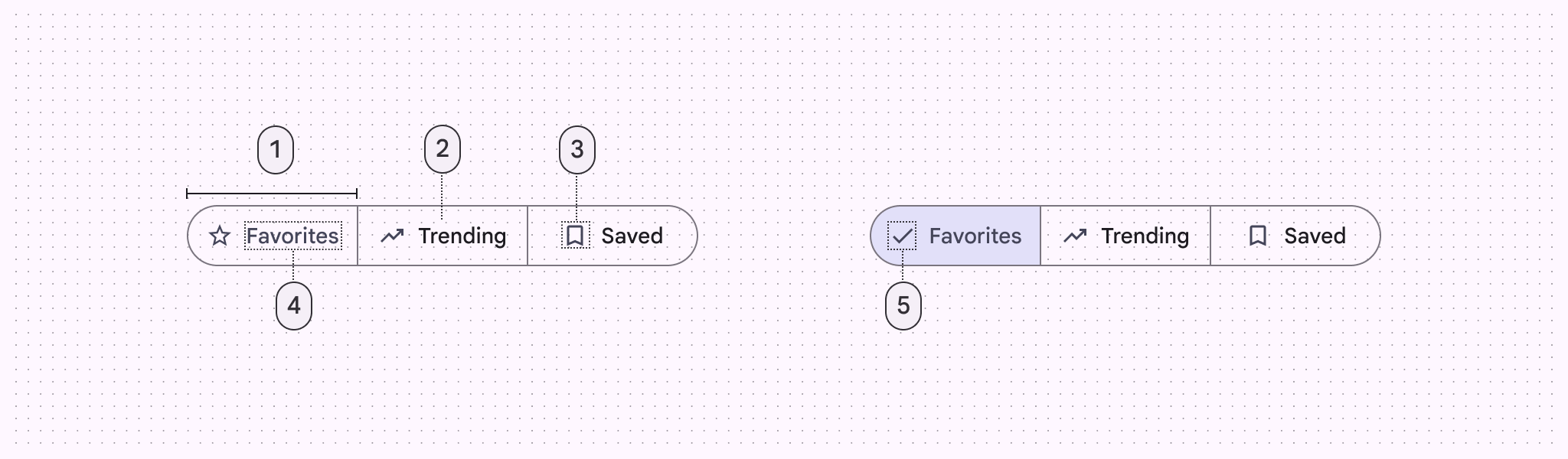
Segments 分段
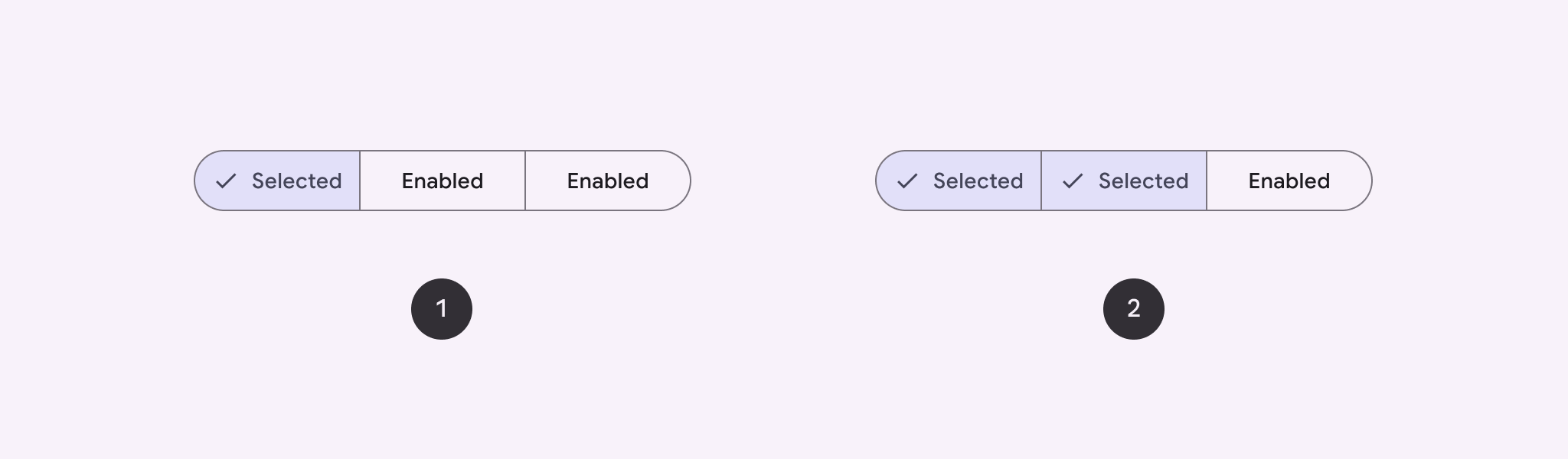
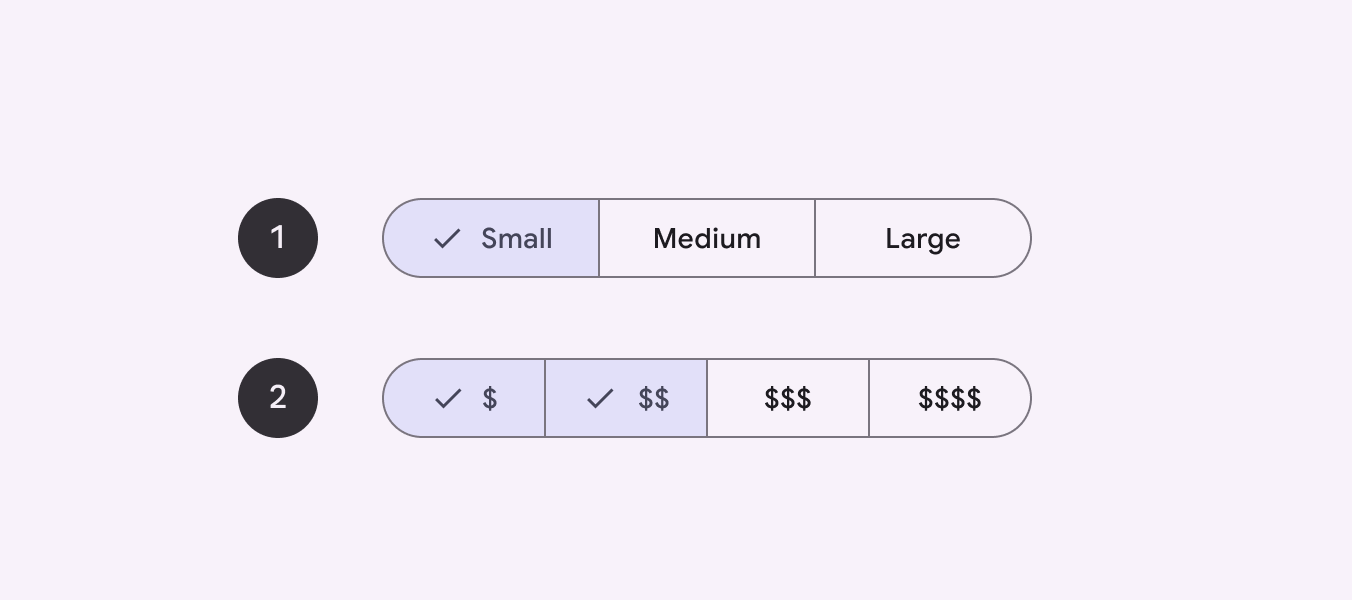
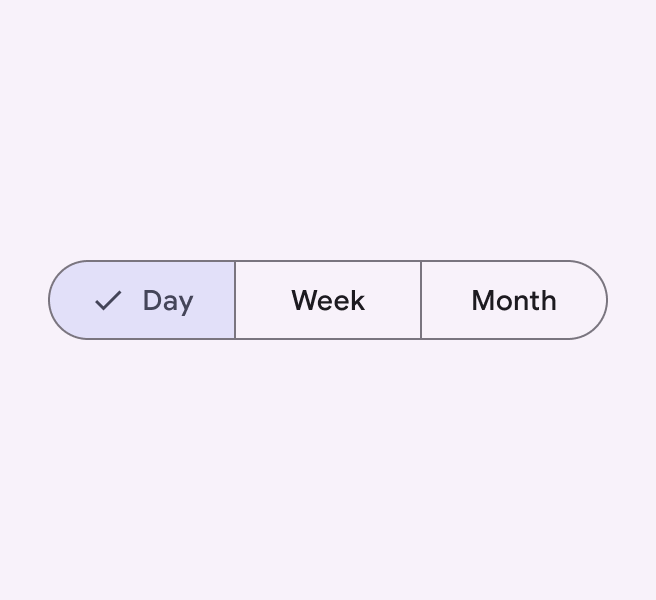
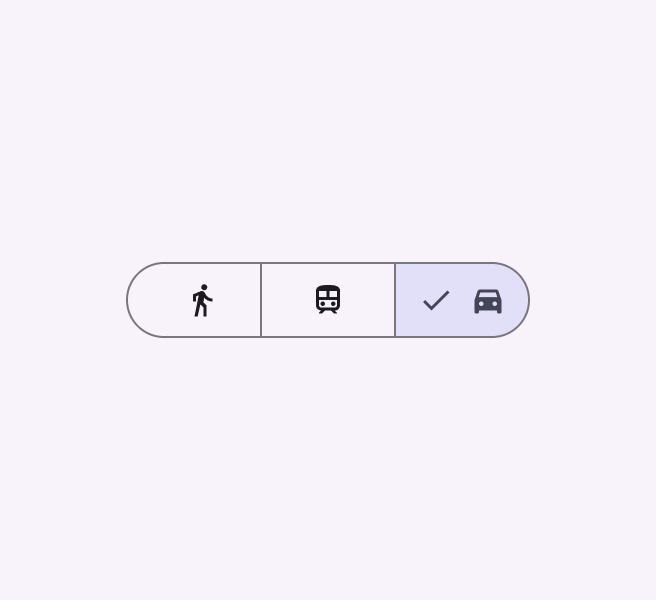
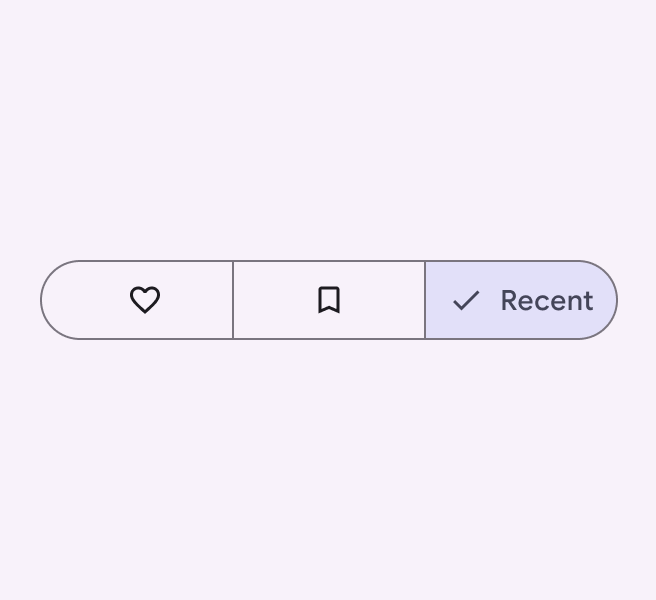
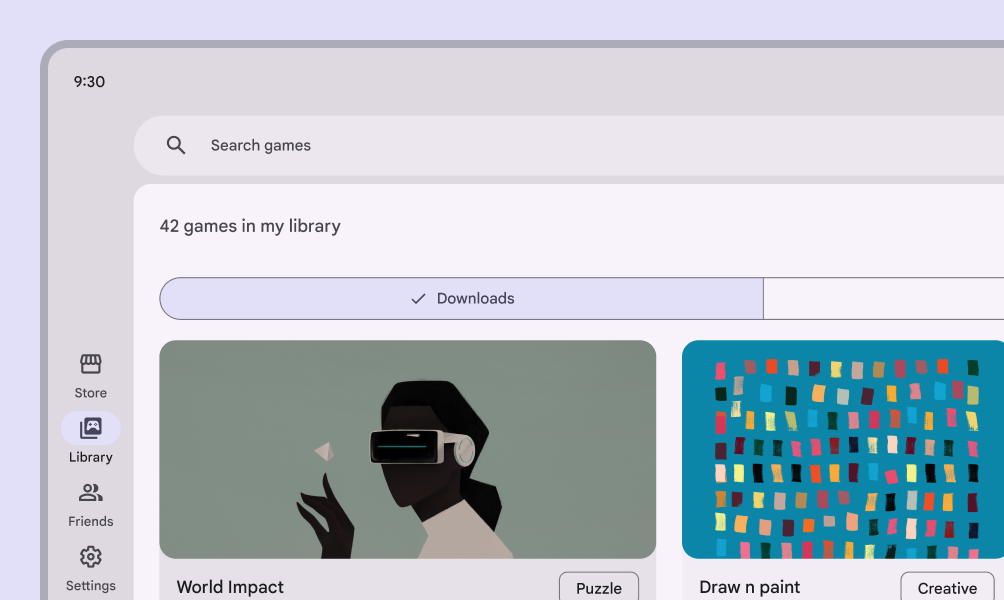
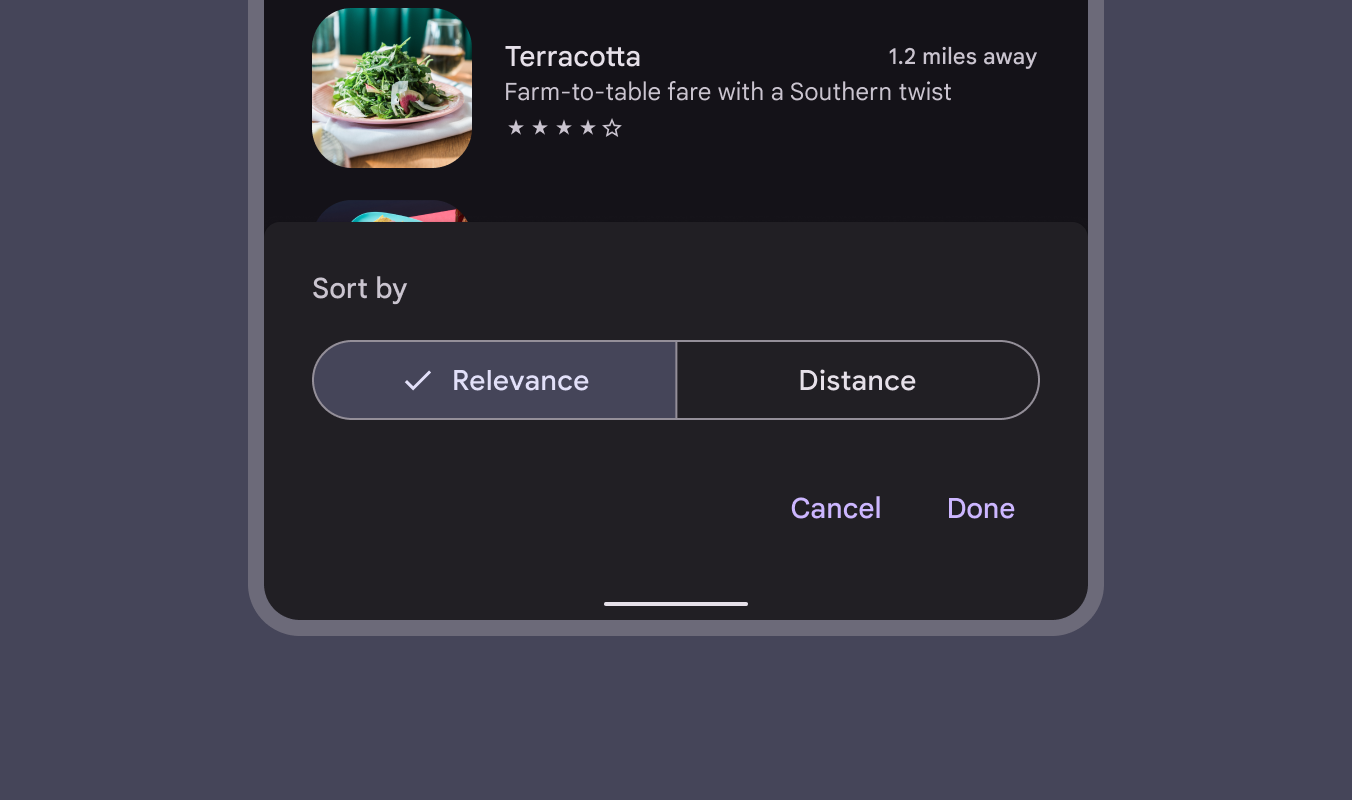
分段按鈕包含2到5個選項。每個選項之間有清晰的分隔線,可以顯示文字、圖示,或同時顯示兩者。這種設計適用於單選和多選兩種模式。
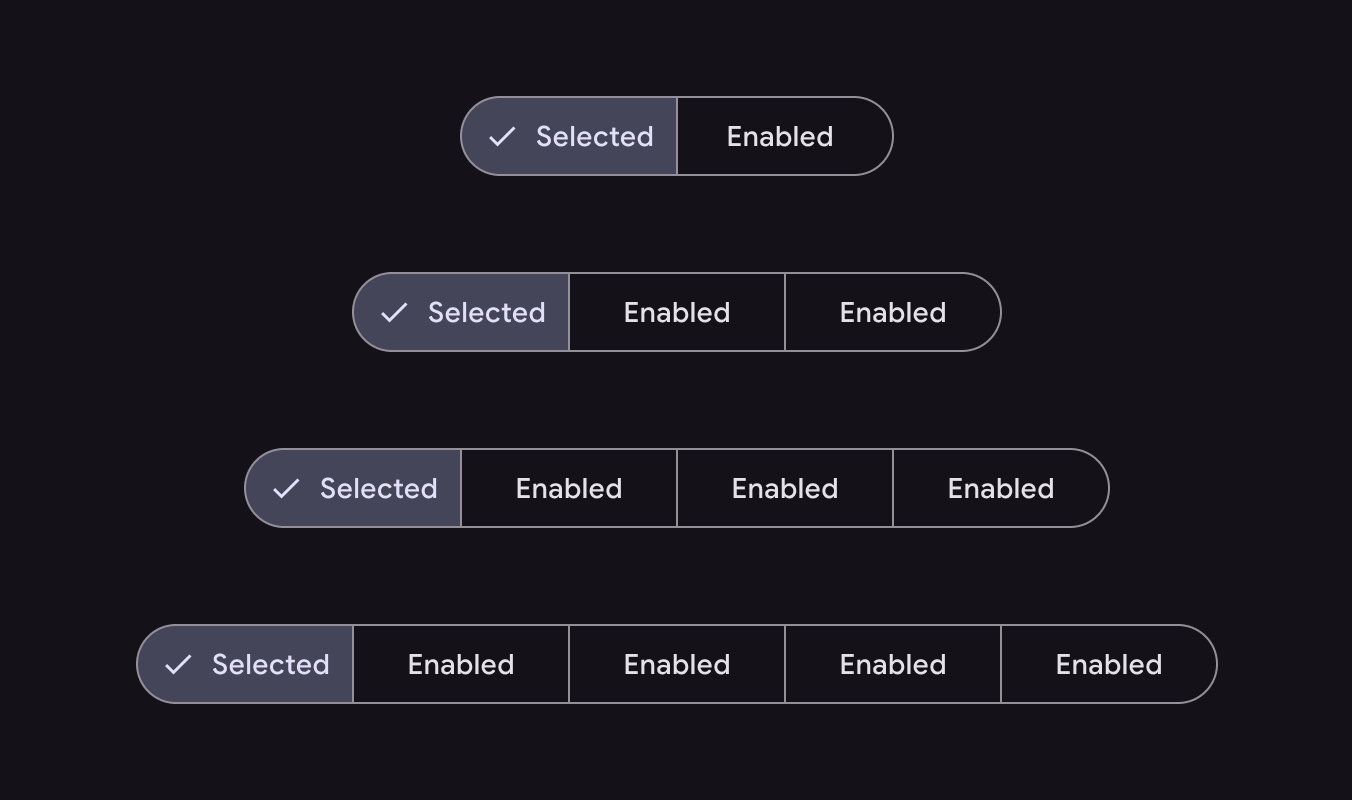
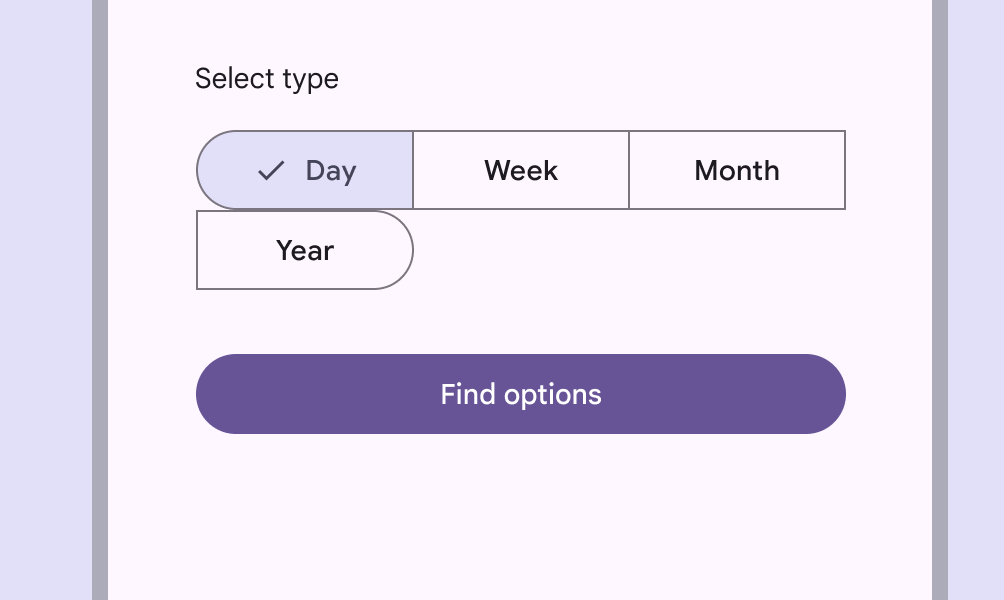
分段式按鈕最適合用於2-5個選項之間選擇
Container 容器
容器設定預設的按鈕外觀,包括邊框和背景色。當按鈕被選中時,會顯示明顯的邊框和填充顏色,讓使用者一目瞭然。
Icons 圖示
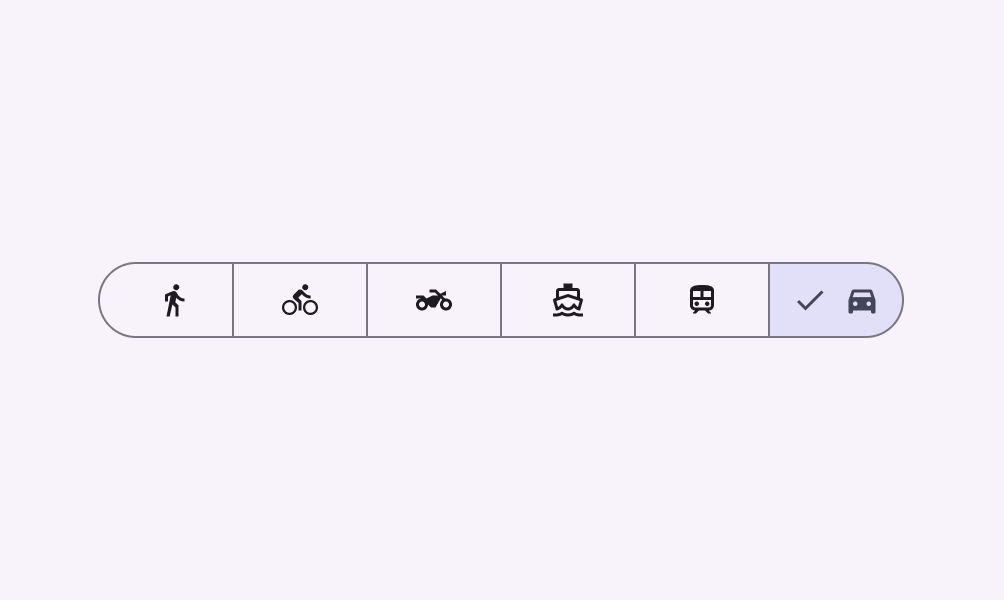
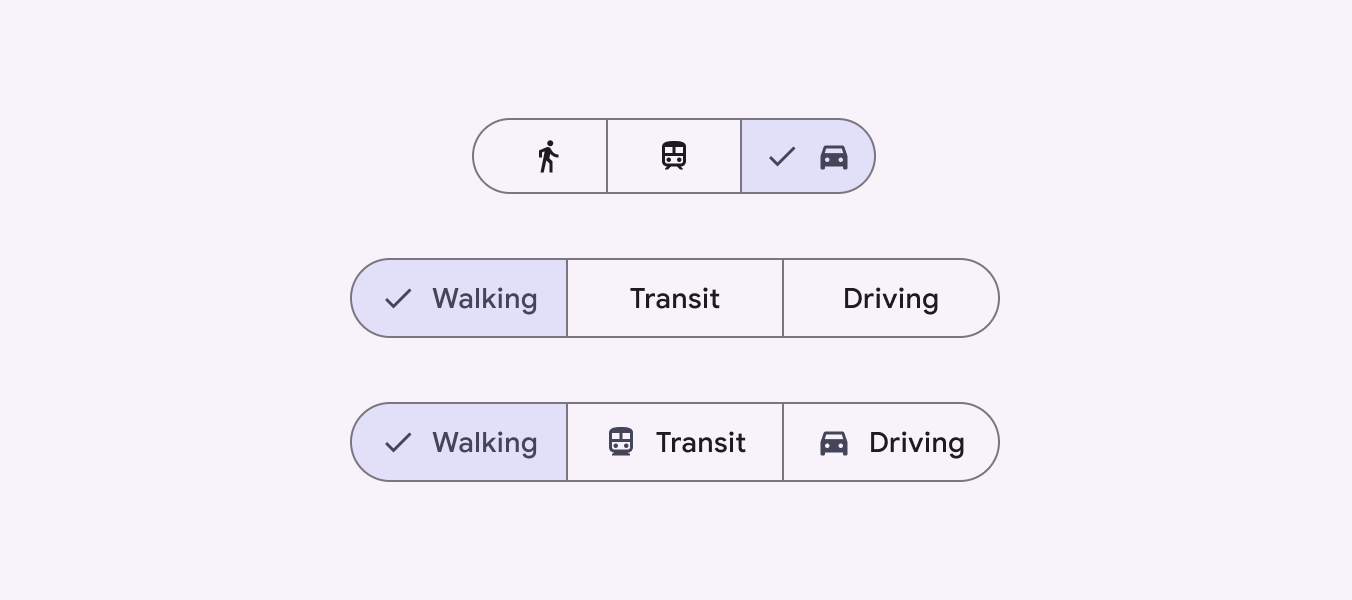
圖示可以讓分段按鈕更容易理解。新增圖示時要選擇意思明確的圖示,讓使用者一看就懂。
Label text 標籤文字
使用簡短、清楚的文字作為標籤。如果標籤文字太長,可以配上圖示來幫助理解。
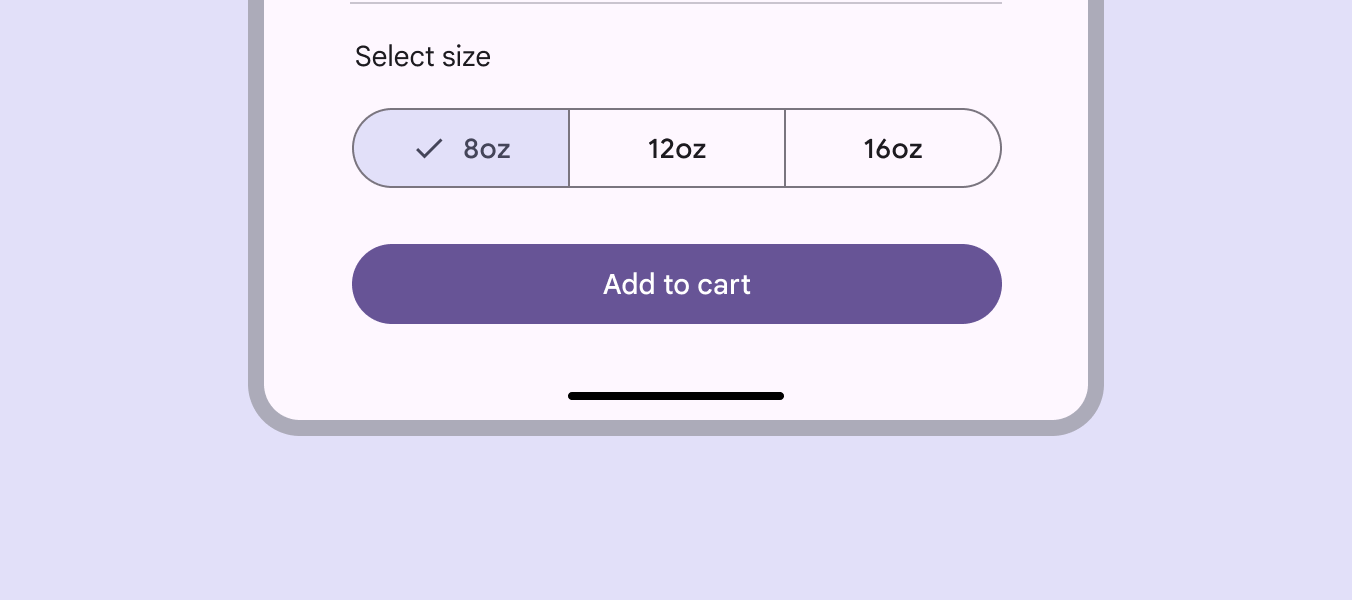
Single-select 單選
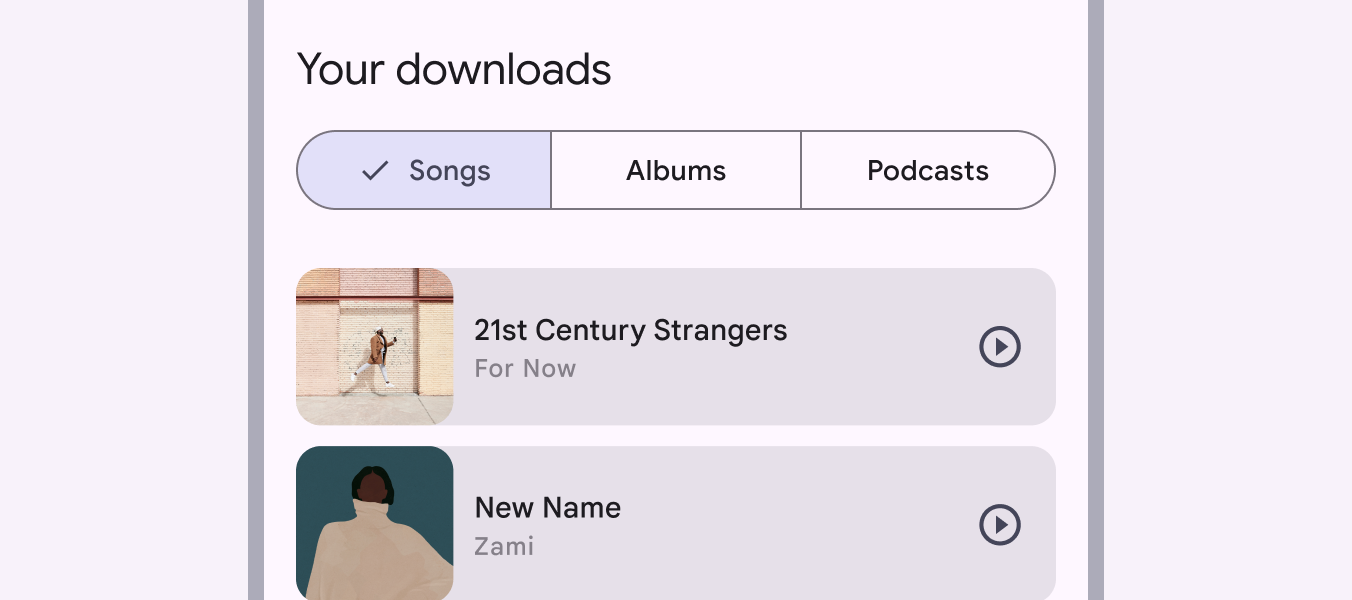
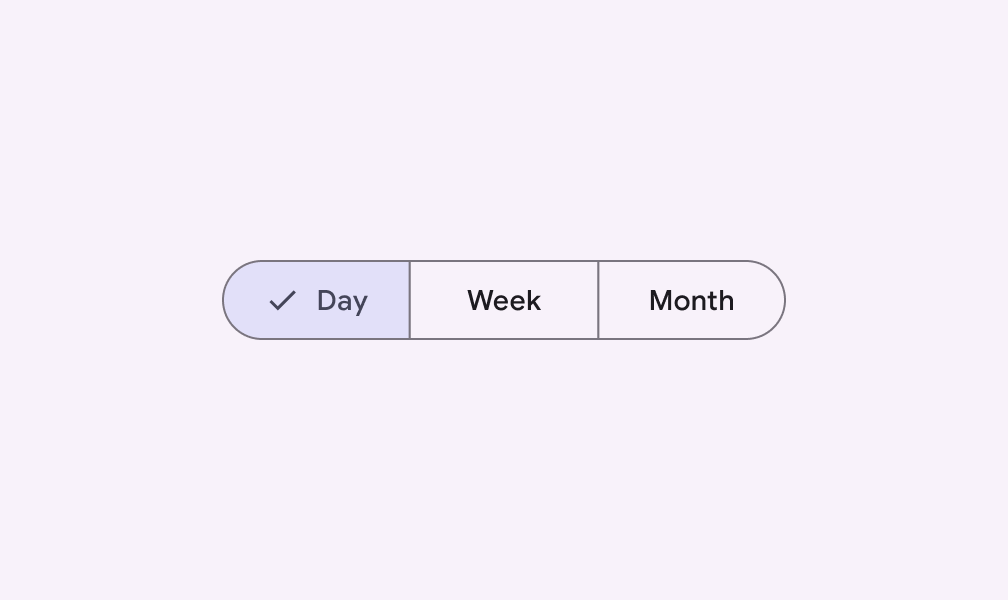
單選模式讓使用者只能選擇一個選項。比如,你要在幾個檢視中選擇一個,或者要設定一個篩選條件時就可以用它。使用者點選不同的選項就能輕鬆切換選擇。
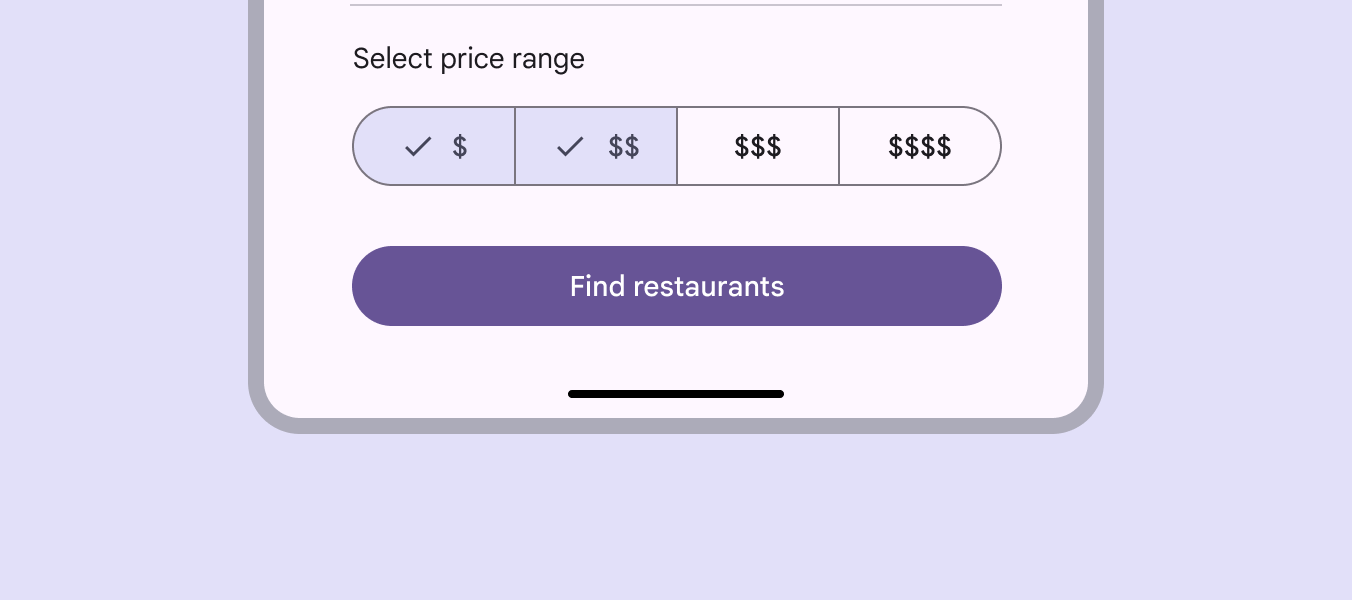
Multi-select 多選
多選模式讓使用者可以一次選擇多個選項。比如當你想篩選內容時,可以同時勾選多個類別。
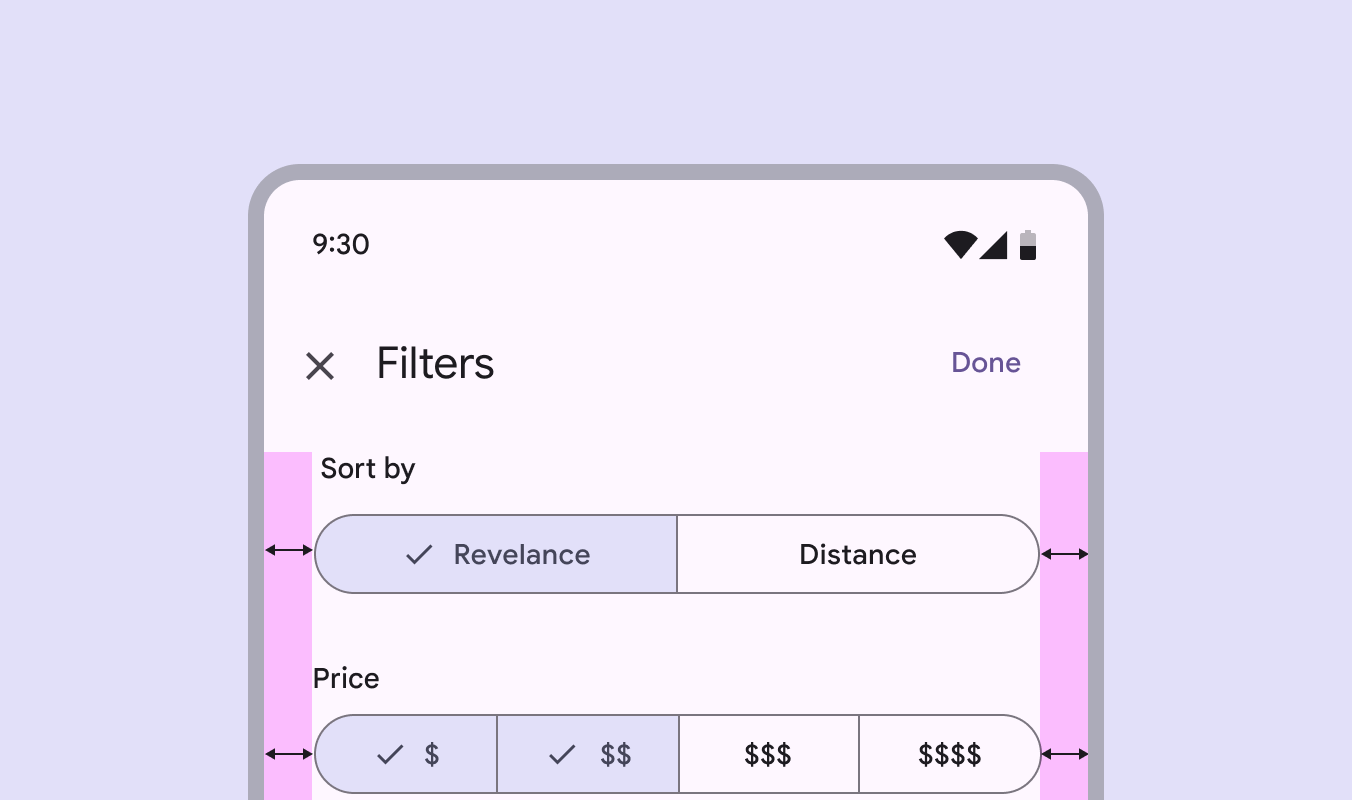
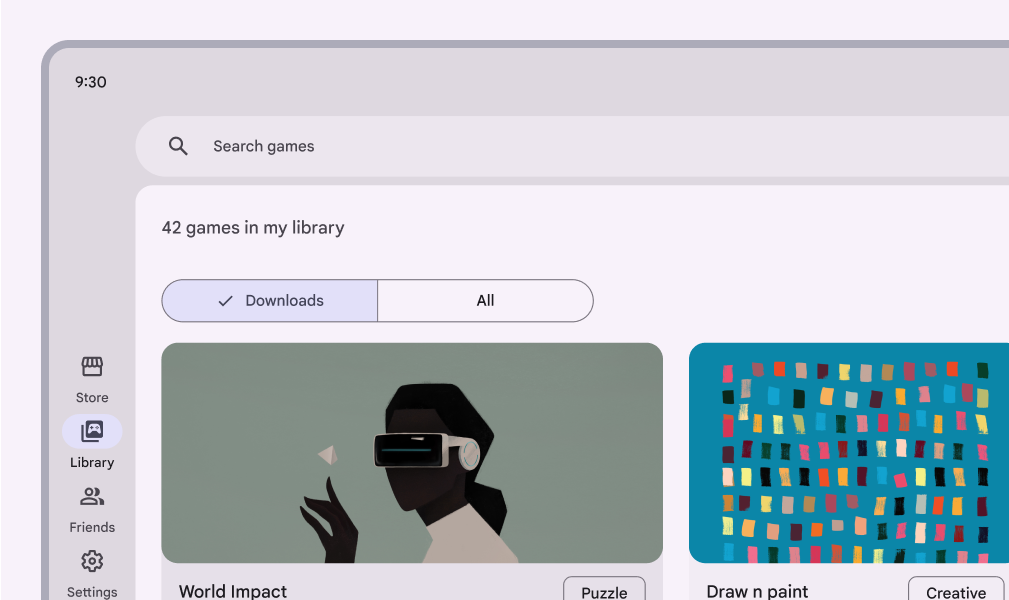
Placement 放置位置
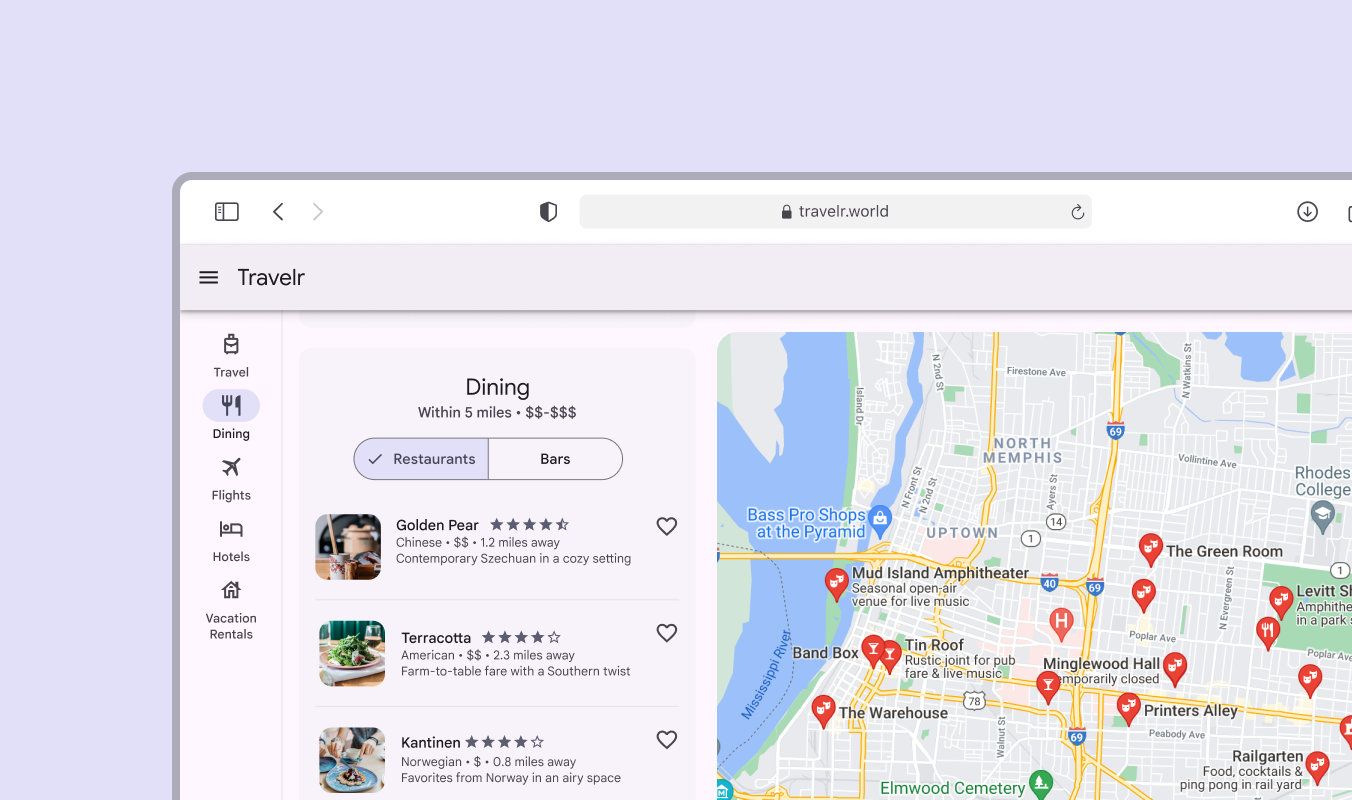
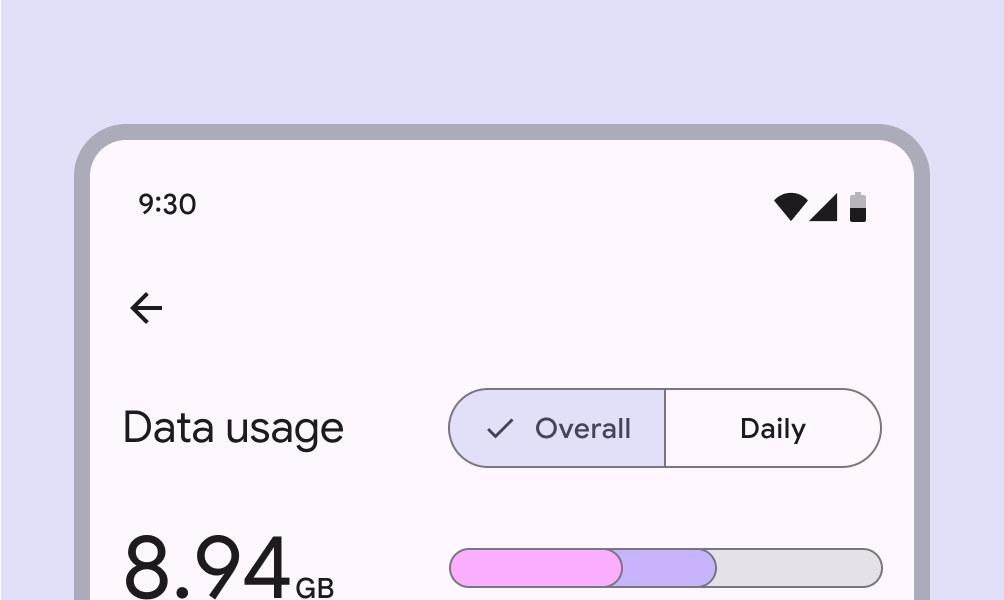
分段控制元件要放在頁面上易於發現的位置,比如頂部或者與它相關的內容旁邊,這樣使用者就能方便找到和使用它。
Behavior 行為
分段按鈕要做到簡單易用:當使用者點選時要很容易操作,選中後要清楚地顯示出來,讓使用者一眼就能看到自己選了什麼。
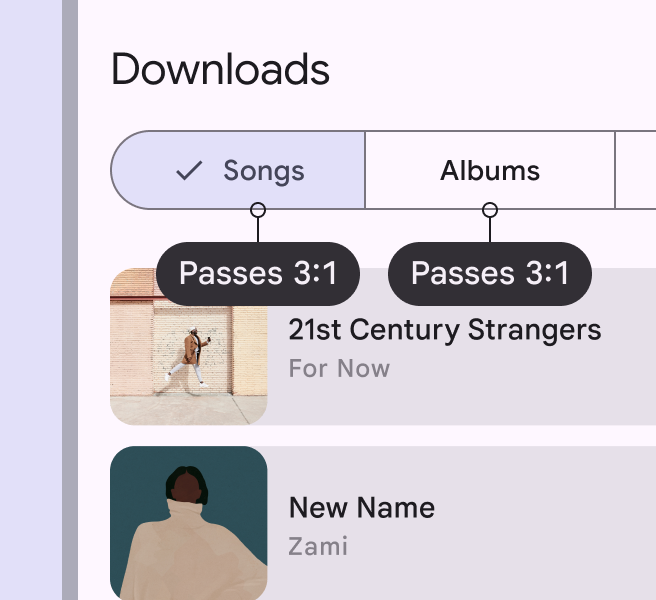
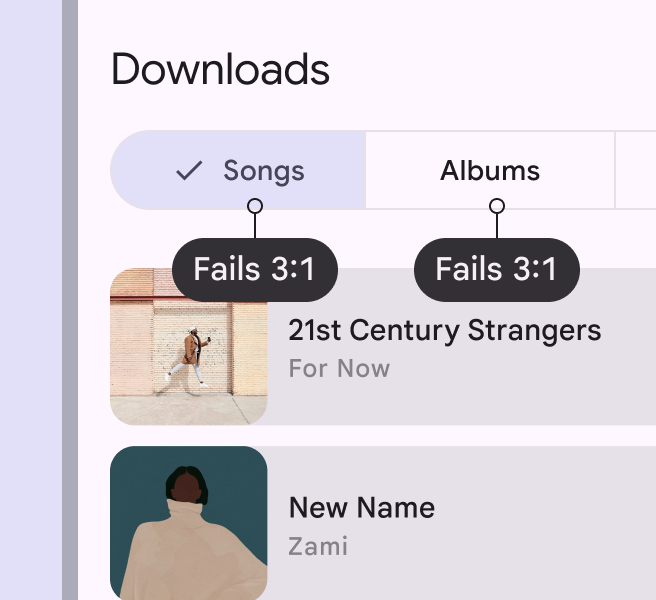
分段按鈕的邊框顏色需符合3:1對比度,確保可讀性。選中狀態透過勾選圖示和顏色變化來區分。
Initial focus 初始焦點
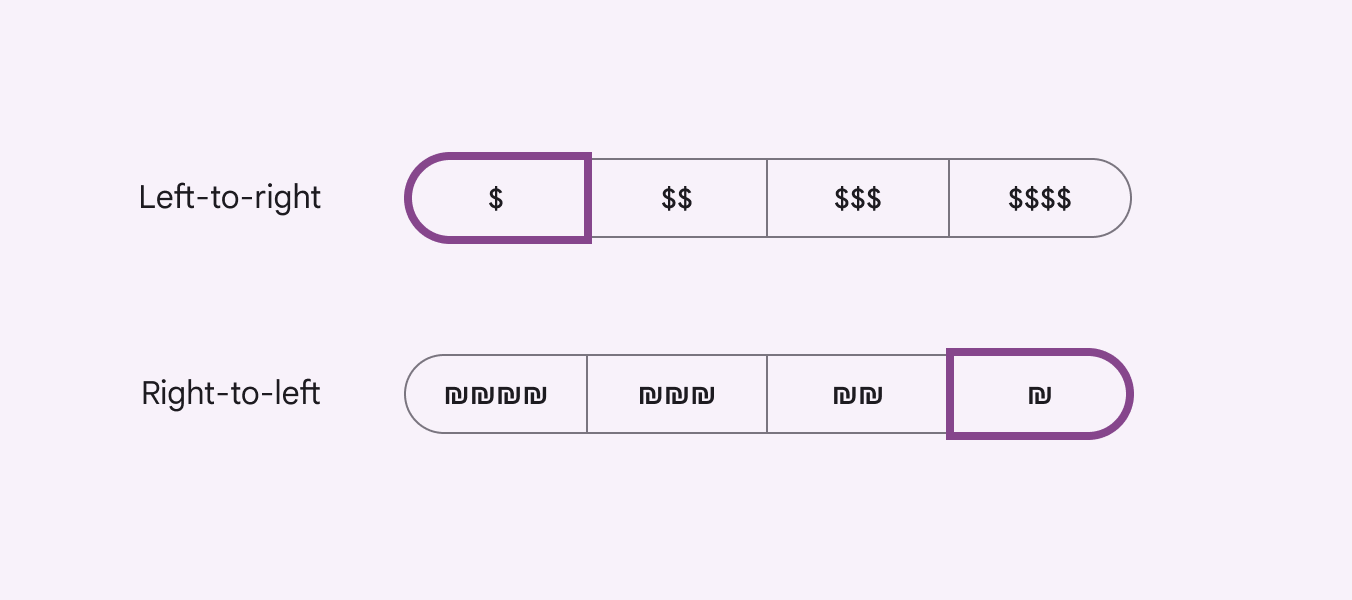
當使用者第一次使用時,系統會自動把焦點放在第一個選項上。如果是從左到右的語言(比如英文),第一個選項在最左邊;如果是從右到左的語言(比如阿拉伯文),第一個選項在最右邊。不管是單選還是多選模式,這個規則都一樣。